

現在Excelでソルバーがデータタブに表示されない場合がある現象を確認しております。
本現象が発生した場合は、オプションからアドインの設定に進み、一度ソルバーのチェックを外し、再度有効化することで解消されます。お手数ですが、オプションよりアドインの設定をご確認のうえ、ソルバーの有効化をお願いいたします。
ご不便おかけいたしますが、ご協力のほどよろしくお願いします。
ソルバーの有効化手順
以下の操作を行うと事象が解消することを確認しています。
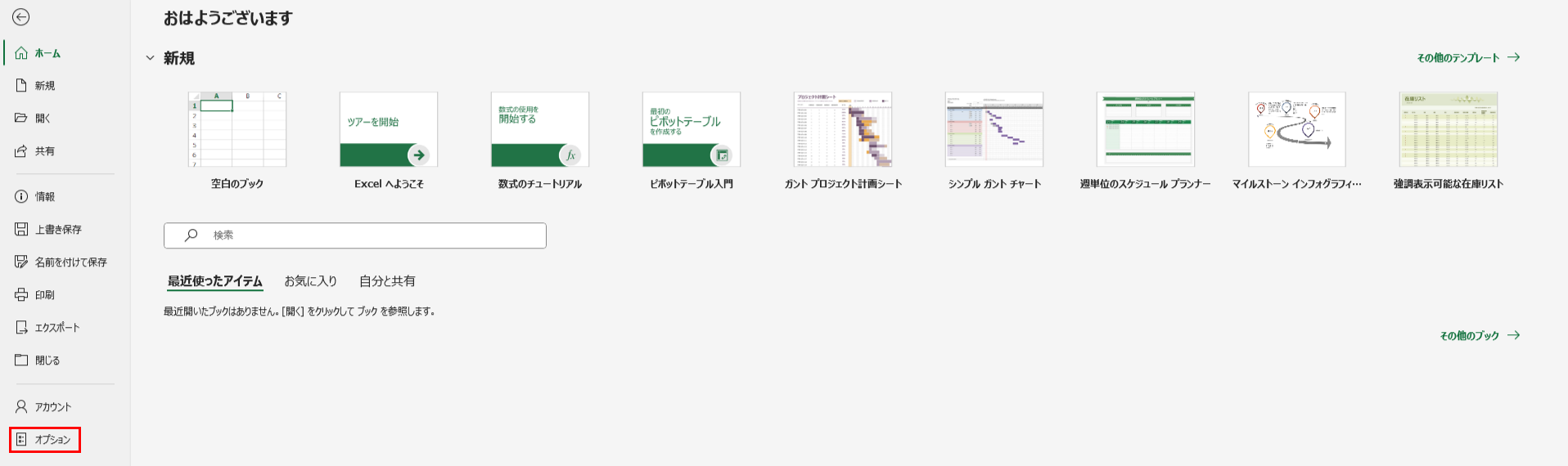
(1)画面左上の「ファイル」を選択し左側メニューから「オプション」を選択。

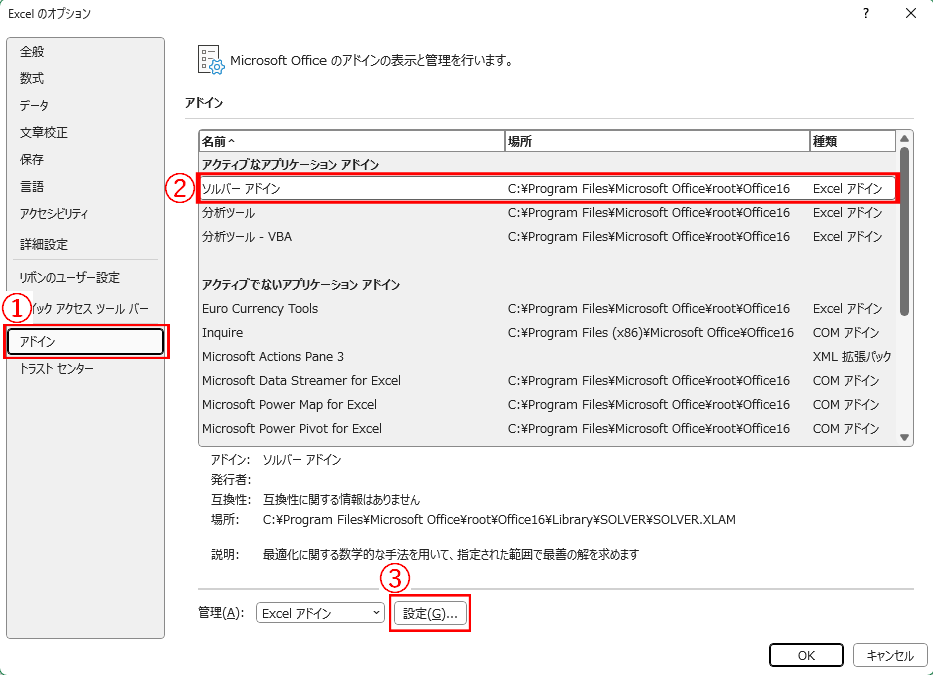
(2)表示された「Excelのオプション」画面にて、以下の操作を行います。
- ➀ 左側の「アドイン」 を選択
- ➁「ソルバーアドイン」を選択
- ➂ 画面中央下部の「設定(G)」を選択
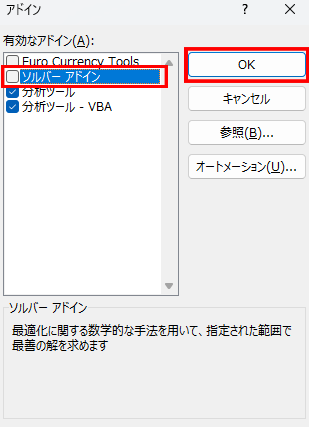
(3)表示された「アドイン」画面で、「ソルバー アドイン」 のチェックを 一度外して「OK」 をクリックします。
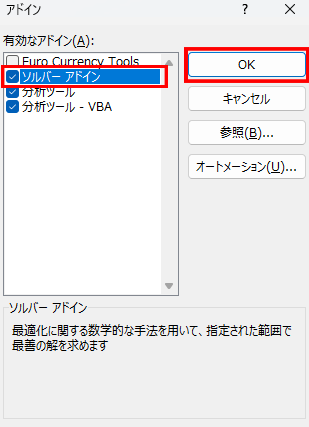
(4)再度(1)からの手順から「アドイン」画面を開き、「ソルバー アドイン」 にチェックを入れて 「OK」 をクリックします。
(5)Excelの 「データ」 タブに「ソルバー」が表示されていることを確認します。

以上